



1月22日にリリースされたアークナイツ・エンドフィールドのアカウント連携のやり方についてです。プレイする場所によって端末を変更したい方もいると思うので簡単にですがアカウント連携のやり方をまとめました。
PS5版とスマホ版でのアカウント連携のやり方

まずはPS5版とスマホ版でのアカウント連携のやり方です。
家ではPS5でプレイしながら出先はスマホで日課を消化なんて使い方ができるので、このスタイルでプレイする方はそこそこ多いのかと思います。
最初にPS5からプレイした場合
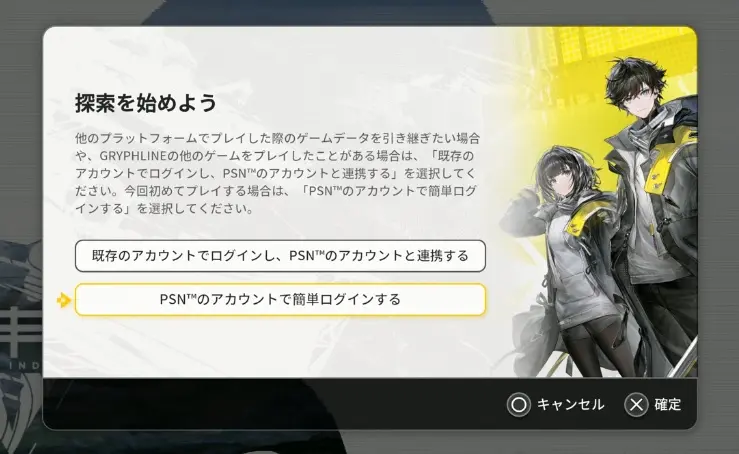
最初にPS5でエンドフィールドを起動した場合には↑のような画面になるかと思います。この時に「PSNのアカウントで簡単ログインする」を選んだ場合の連携手順です。
この場合はPS5にログインした既存のPSNアカウントでゲームが開始される為に、ゲーム開始後にメールアドレスを登録する必要が出てきます。
①オプションボタン(△ボタンの左にあるやつ)を押してメニューを開き「設定」を選ぶ
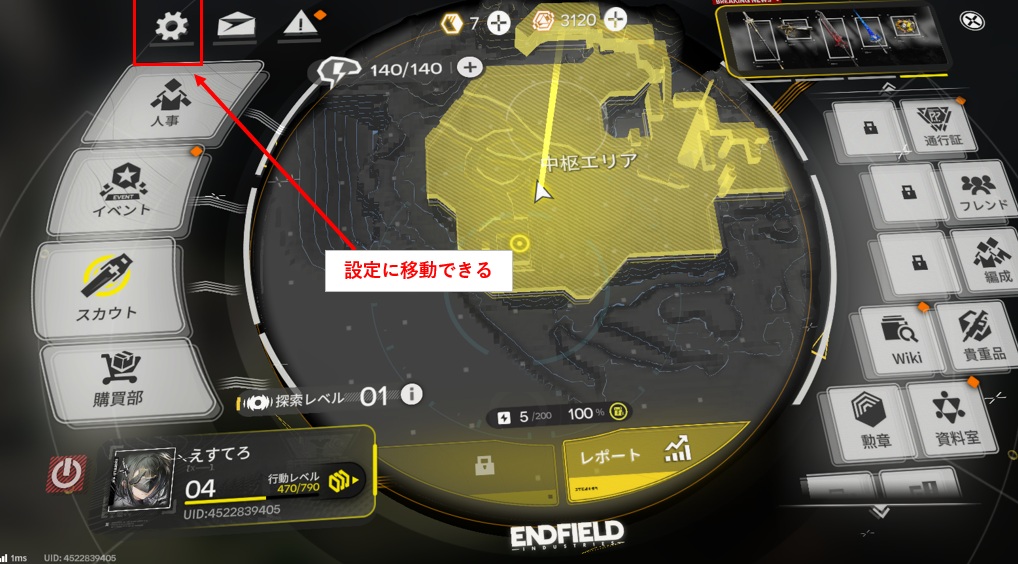
メインストーリーを進めてメニュー画面がアップグレードされた後は、メニュー画面の左上にある歯車マークを押せば設定画面へ移行できます。
②画面上部の人型のマークを選びアカウントに移動する
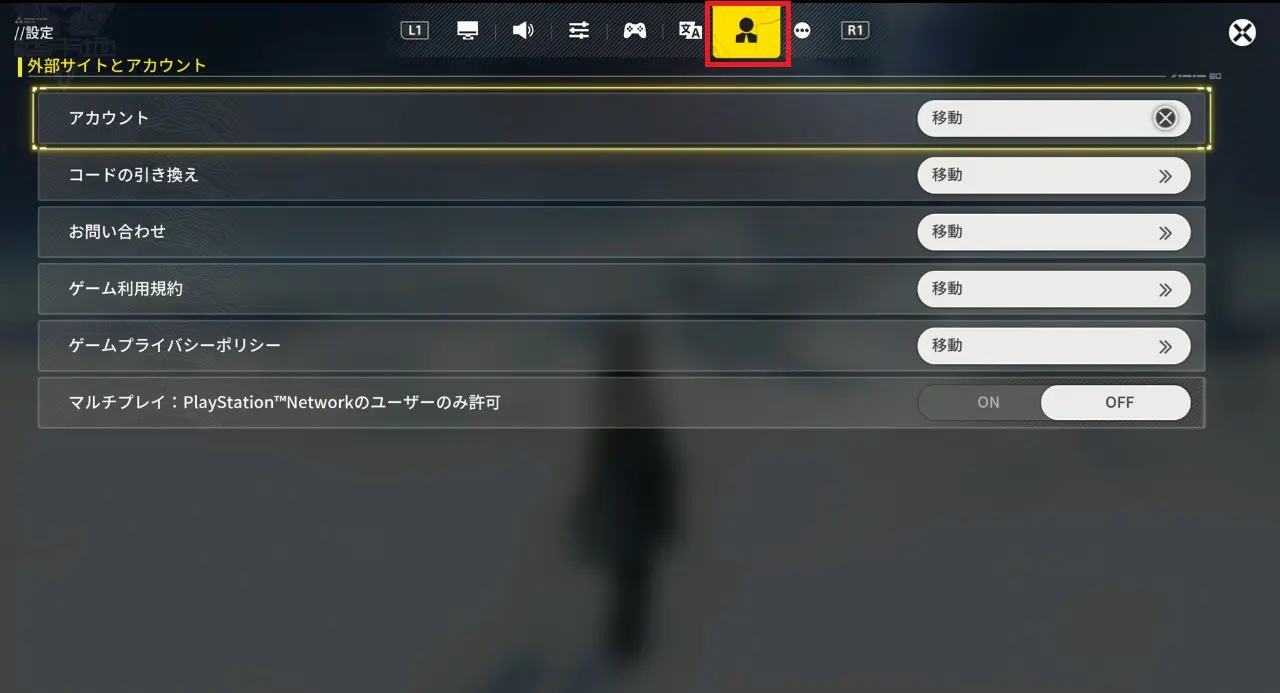
③メールアドレスを登録する
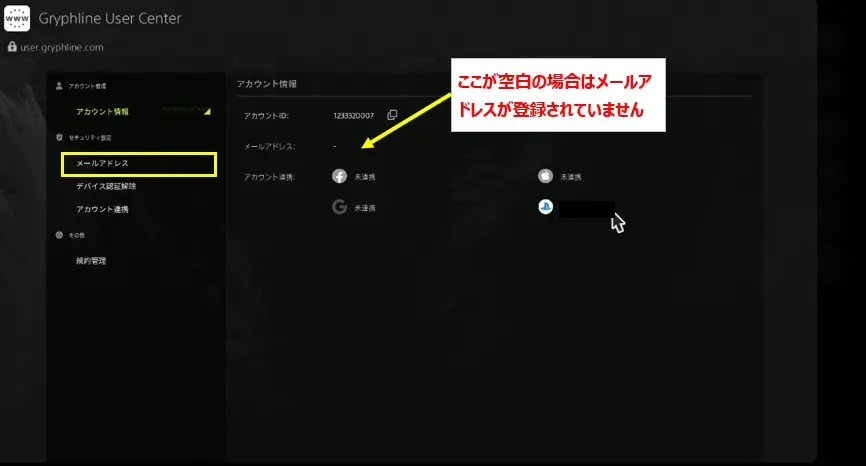
アカウントに移動すると↑のような画面になると思います。アカウント情報を確認してメールアドレスの部分が「-」の表示になっている場合はメールアドレスが未登録という事になります。
PSNアカウントのメールアドレスがそのまま反映されるかと思ってましたが、そういうことではないので自分で登録する必要があるみたいです。
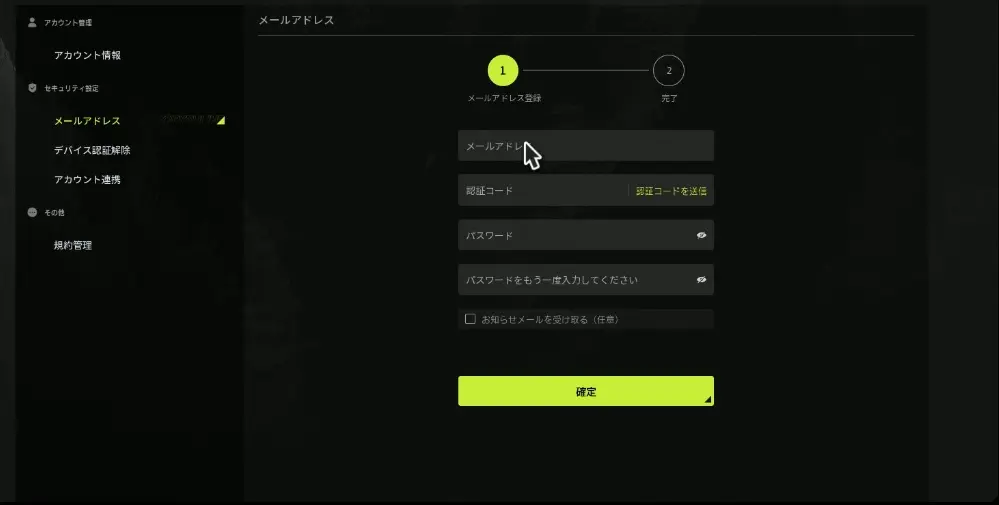
左側のメールアドレスを選んで自分のメールアドレスを登録していきましょう。
- 認証コード送信→入力
- パスワードの設定
ぶっちゃけちょっと面倒くさいんですが頑張ってやりましょう。
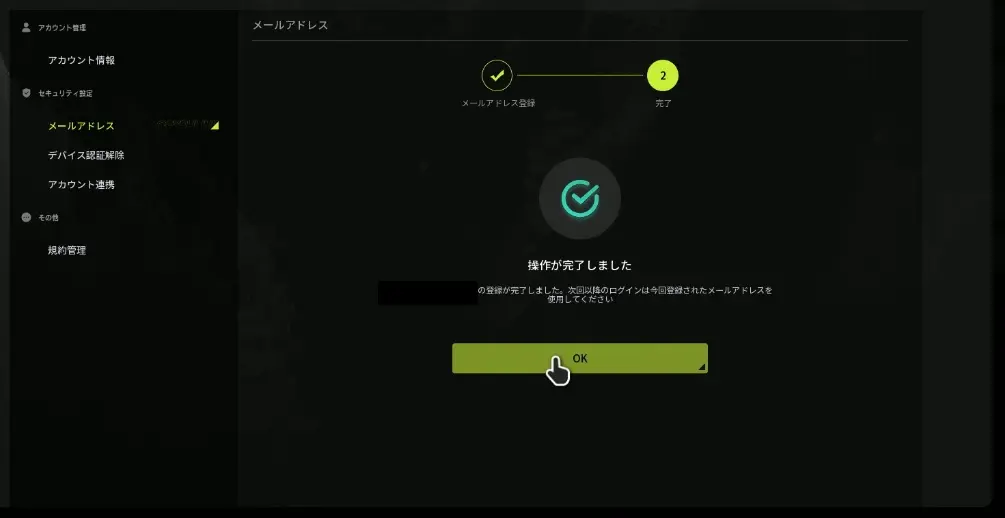
最後に「操作が完了しました」が表示されればメールアドレスの登録は終了です。スマホでログインしたい場合は、ここで登録したメールアドレスとパスワードを使えばPS5と同じアカウントでプレイすることが出来ます。

最初にスマホでプレイした場合
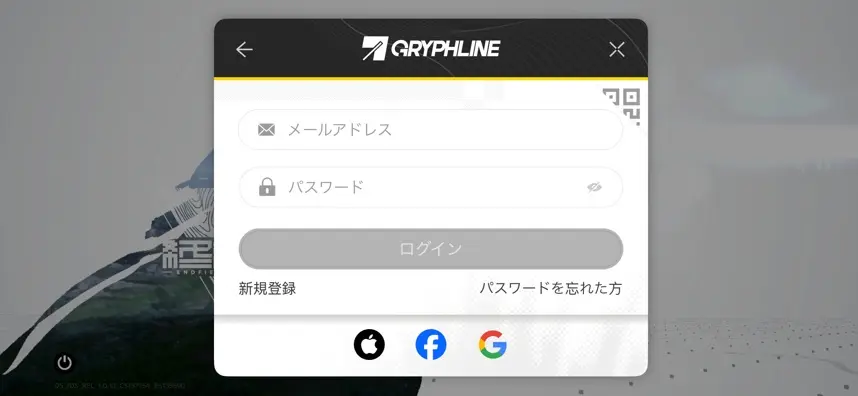
スマホで始めにエンドフィールドを起動すると↑のような画面になると思います(管理人はiPhoneユーザーです)。ログインの方法はいろいろあるんですがGRYPHLINEのアカウントを新規登録してログインするのが楽かなと感じました。
結局のところPC版やPS5版でもプレイしたい場合はメールアドレスの登録が必要になってくるので、ここで最初に新規登録しておくのが二度手間にならなくていい気がします。
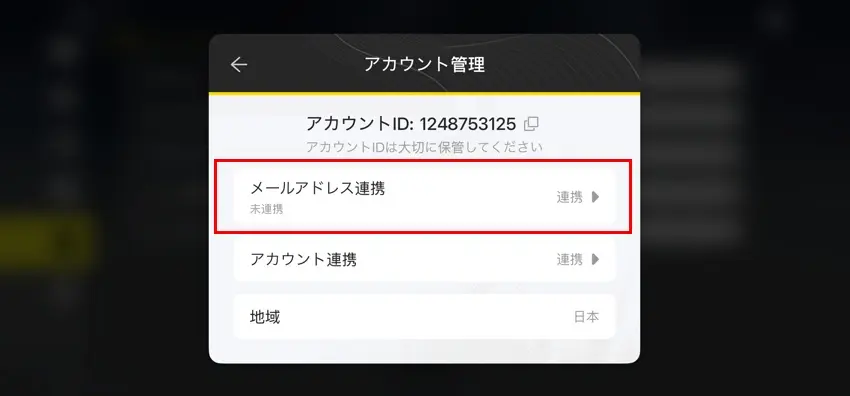
試しにApple IDでログインしてみたんですけどメールアドレスは未連携になってるんですよね…。なので先ほども記載した通りでこの後にPCやPS5でプレイしたい場合には、メールアドレスを登録する必要があるのでちょっと面倒です。
なのでGoogleやAppleアカウントで始めてしまった場合は、メールアドレスの連携を選んで自分のメールアドレスを登録してみてください。
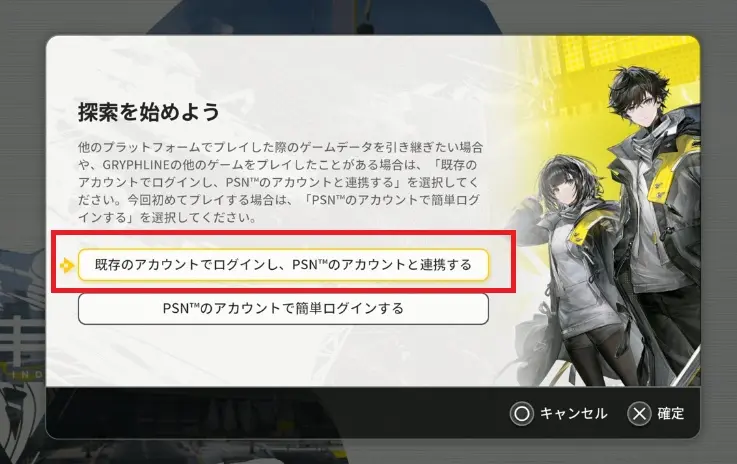
スマホ版のメールアドレス登録が終わったらPS5を起動しましょう。
最初のログインの際には「既存のアカウントでログインし、PSNのアカウントと連携する」を選択してください。
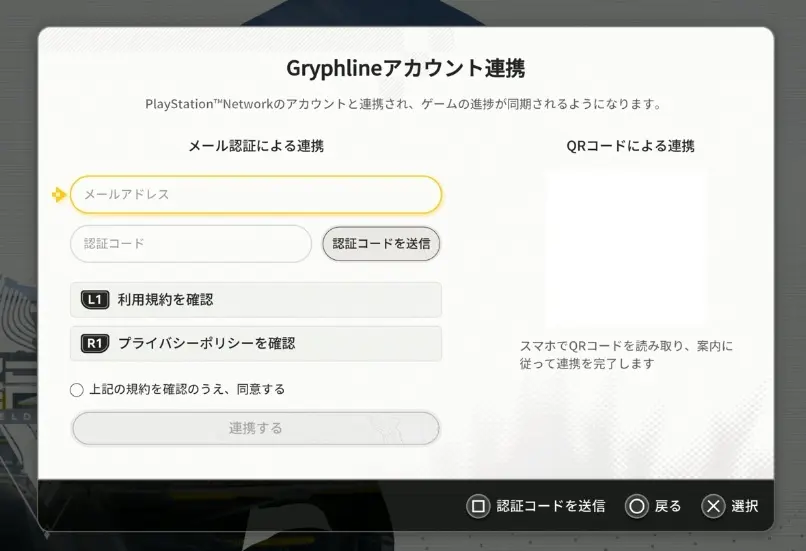
後は先ほどスマホで登録したメールアドレスを入力し
- 認証コード送信→入力
- 上記の規約を確認のうえ、同意するにチェック
- 連携するを押す
の手順でスマホとPS5のアカウント連携が完了します。
この手のゲームはスマホでもプレイできるようにしておくといろいろ捗るのでこの機会にダウンロードしておくことをオススメします。



PC版でないと入力できないシリアルコードがあるのでPCで遊べる環境がある人はPC版もダウンロードしておくといいですよ。↓のリンクからダウンロードできます。
エンドフィールドPC版
コメント ※名前・メールアドレスは未記入可
助かりました!
助けになったのであれば幸いです!